Чт, Жов, 2024

Як створити ключ Google Maps API для вашого проєкту

Як створити ключ Google Maps API: покроково -

Плануєте інтегрувати Google Maps на свій сайт? Щоб це зробити, вам знадобиться ключ Google Maps API. Дотримуйтесь цього покрокового посібника, щоб отримати ключ API, і ви миттю будете готові до роботи!

1. Увійдіть у Google Cloud Console

Перейдіть до Google Cloud Console та увійдіть за допомогою свого акаунта Google. Ще не маєте акаунта? Не хвилюйтеся — просто створіть його, і все готово!
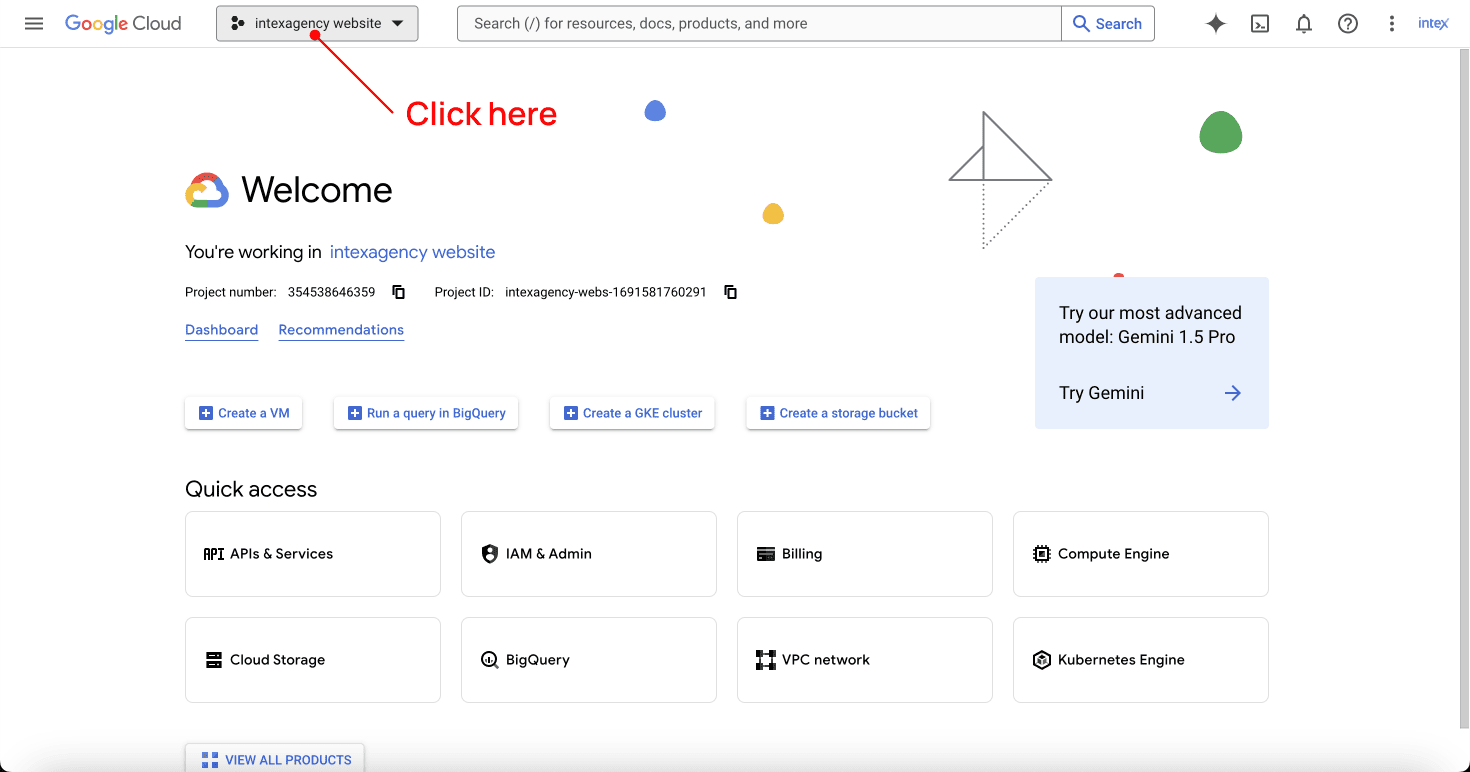
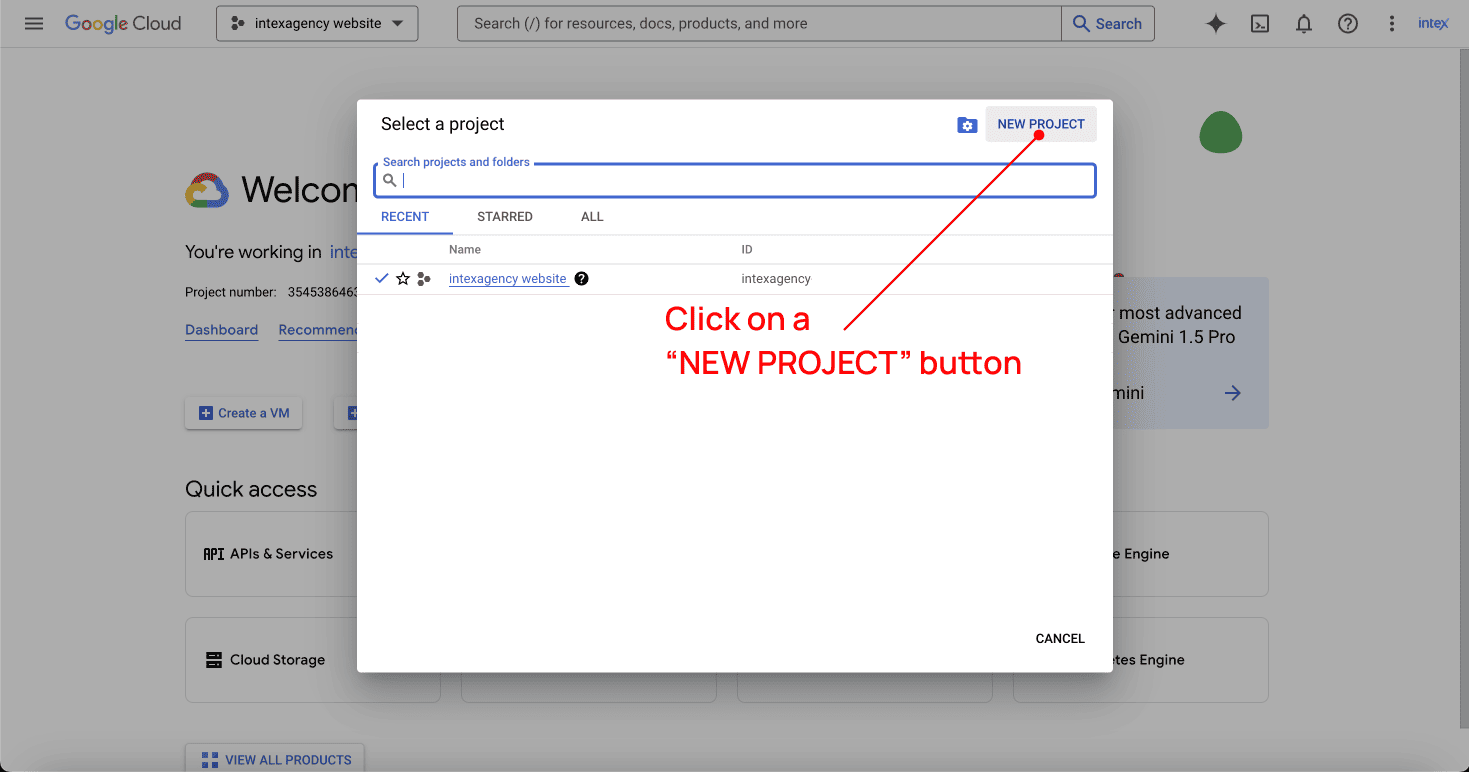
2. Створіть новий проєкт

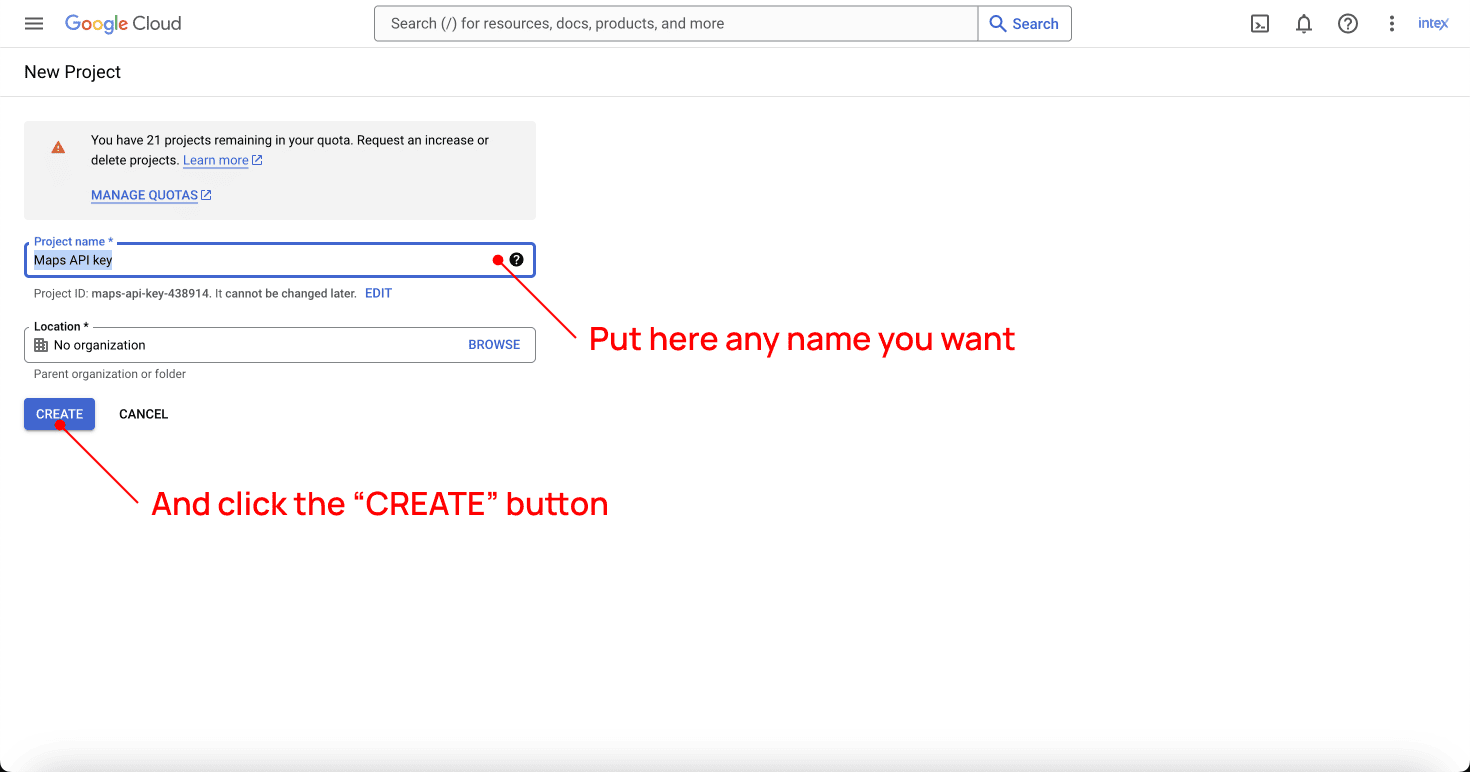
  • Клацніть на меню у верхньому лівому куті.
  • Оберіть «Projects», а потім натисніть «Create Project».
  • Дайте проєкту назву та натисніть «Create».

1111

3. Увімкніть Google Maps API

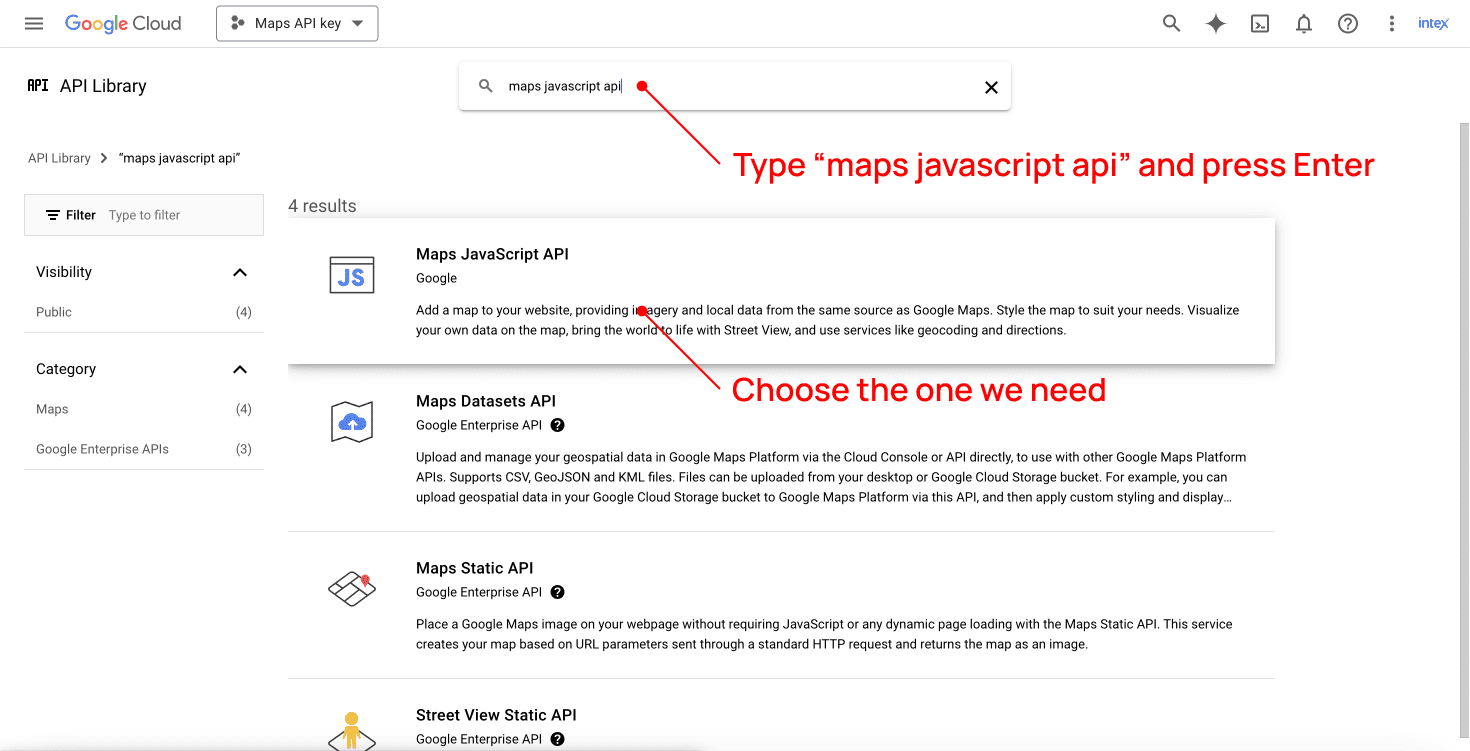
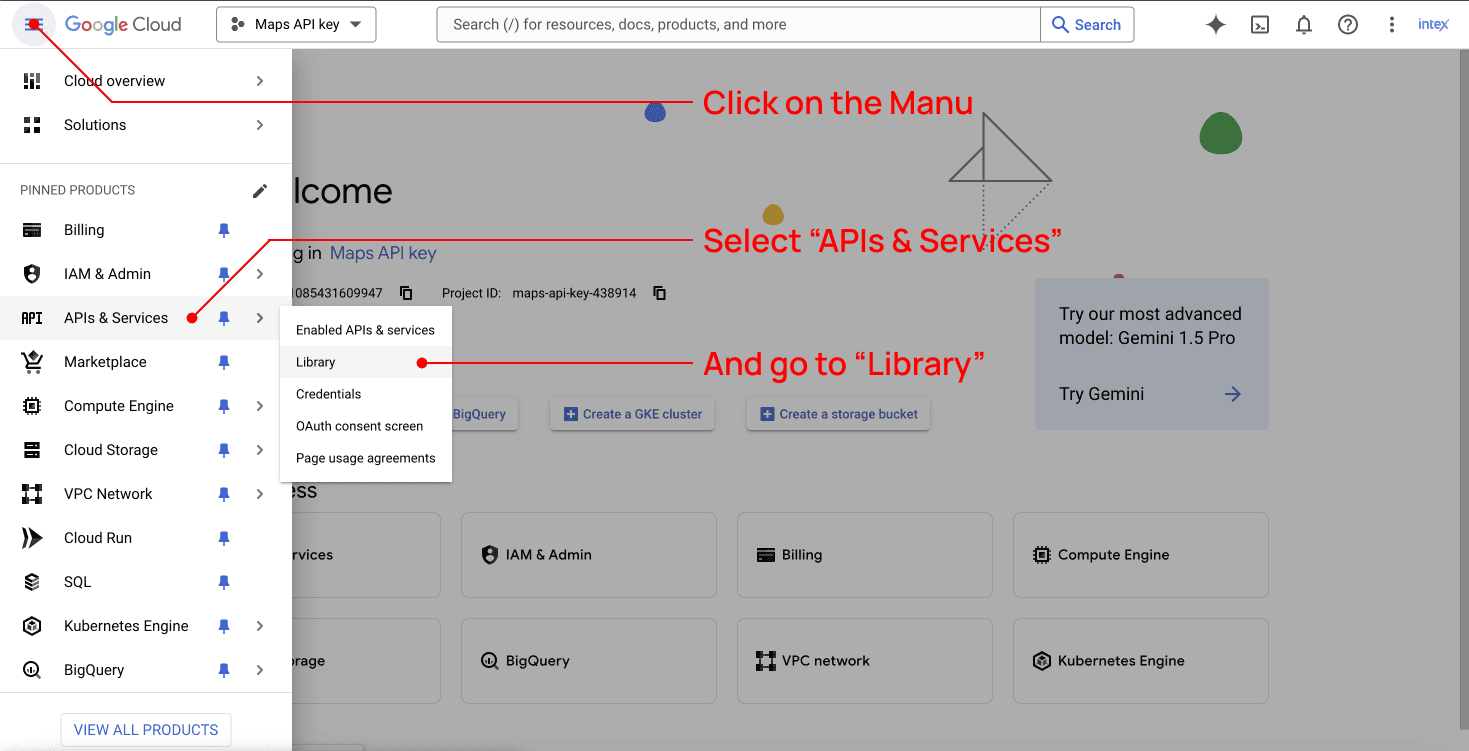
  • Після створення проєкту перейдіть до API Library. Знайти її можна в лівому меню під «APIs & Services» → «Library».
  • У рядку пошуку введіть «Maps JavaScript API» та оберіть його зі списку.

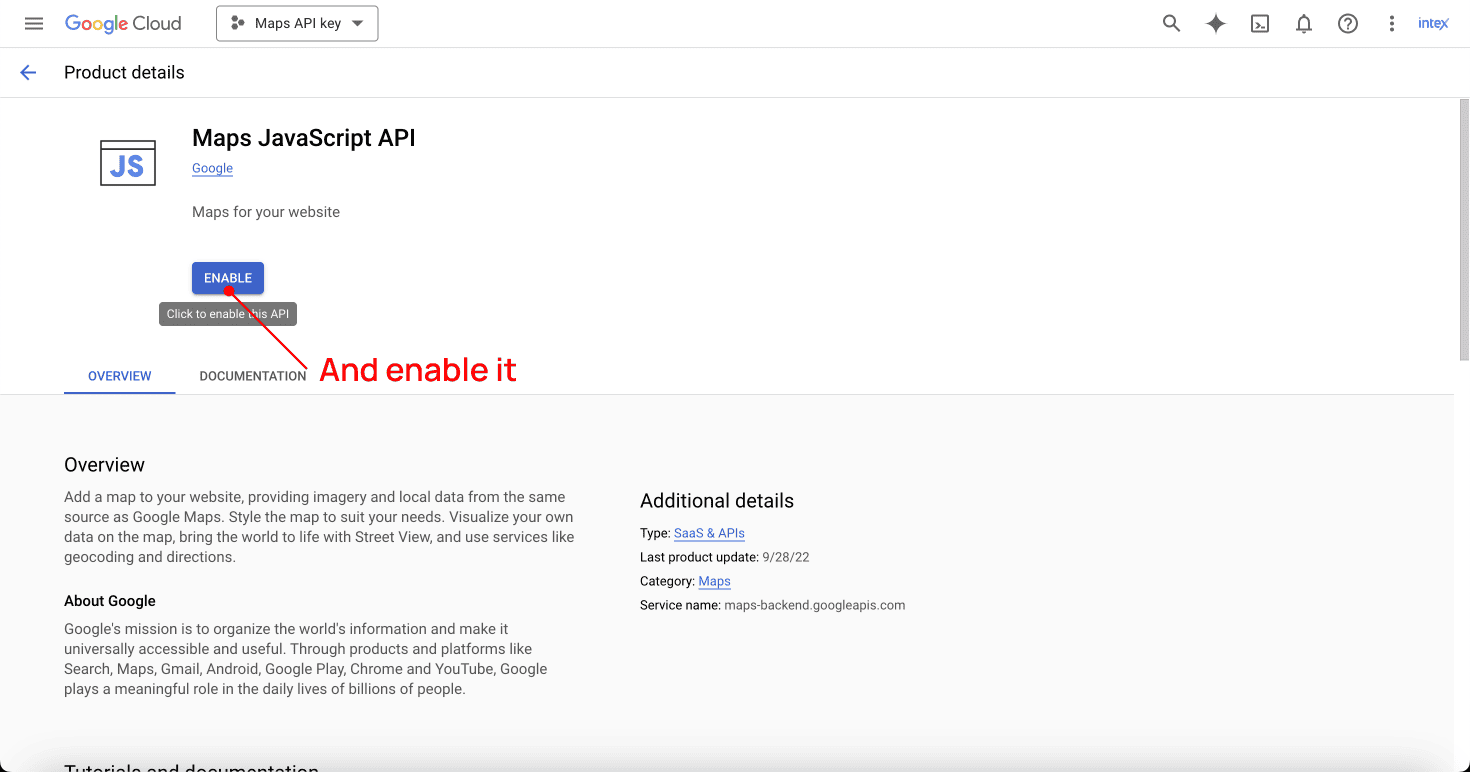
Натисніть «Enable», щоб увімкнути API.
4. Налаштуйте оплату

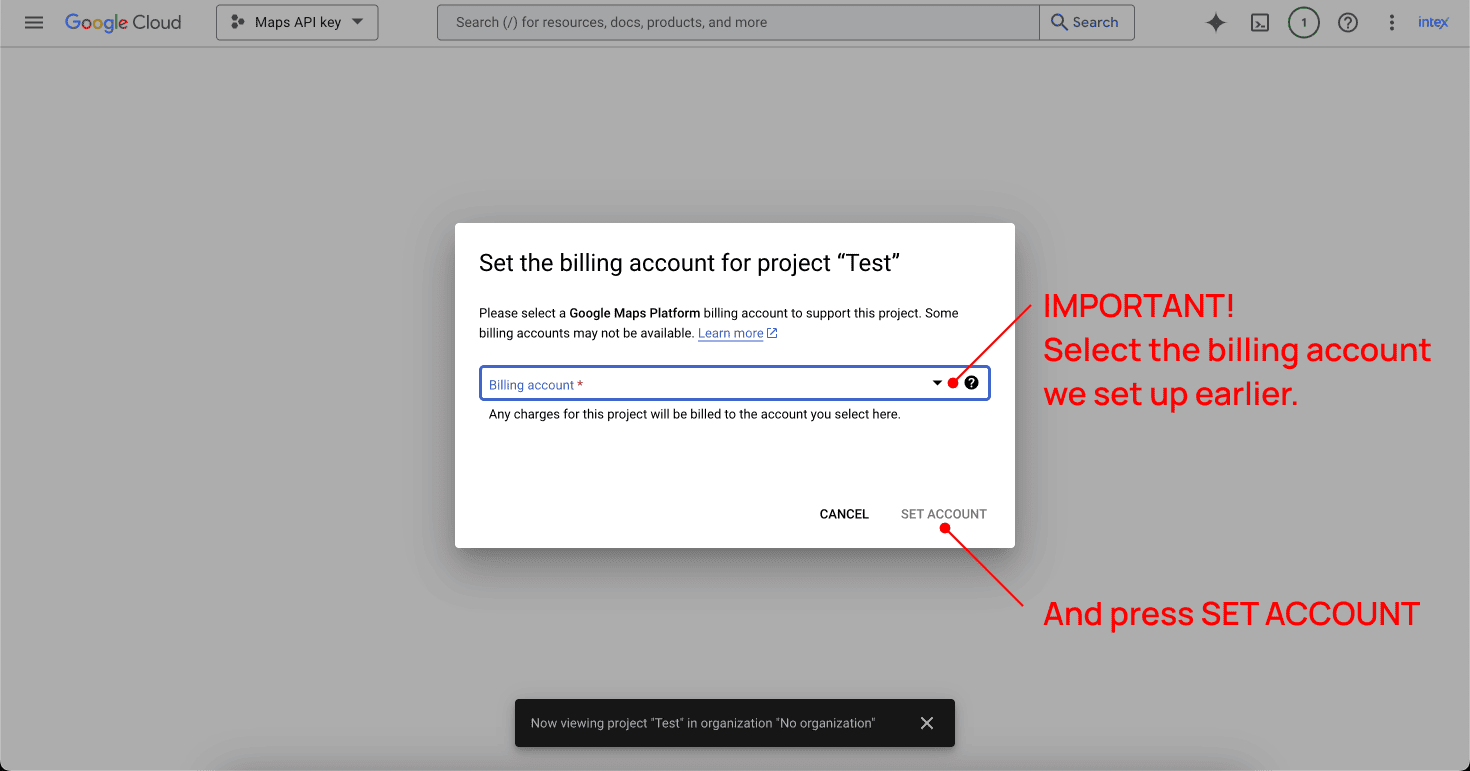
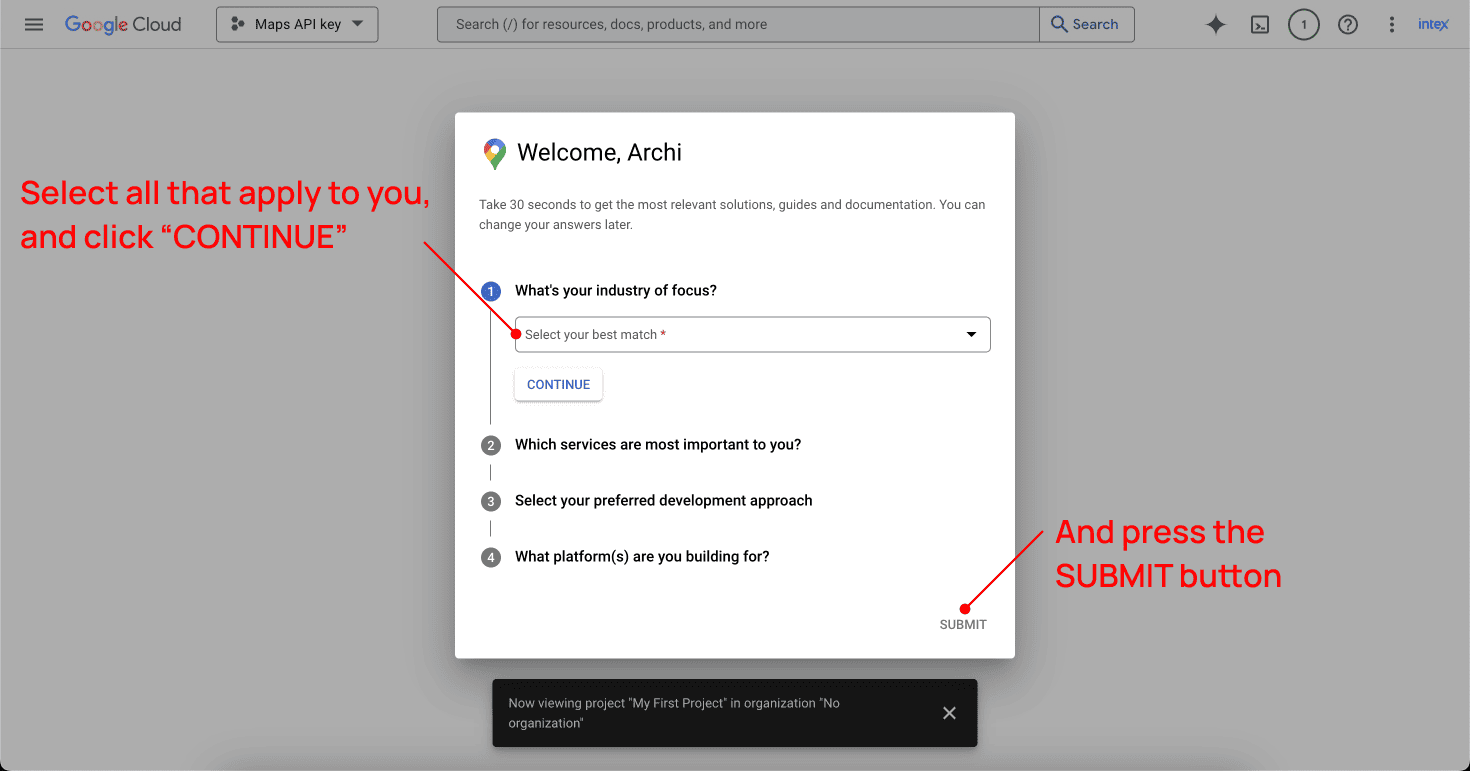
Після увімкнення API вам буде запропоновано налаштувати оплату для вашого проєкту. Ось як це зробити:

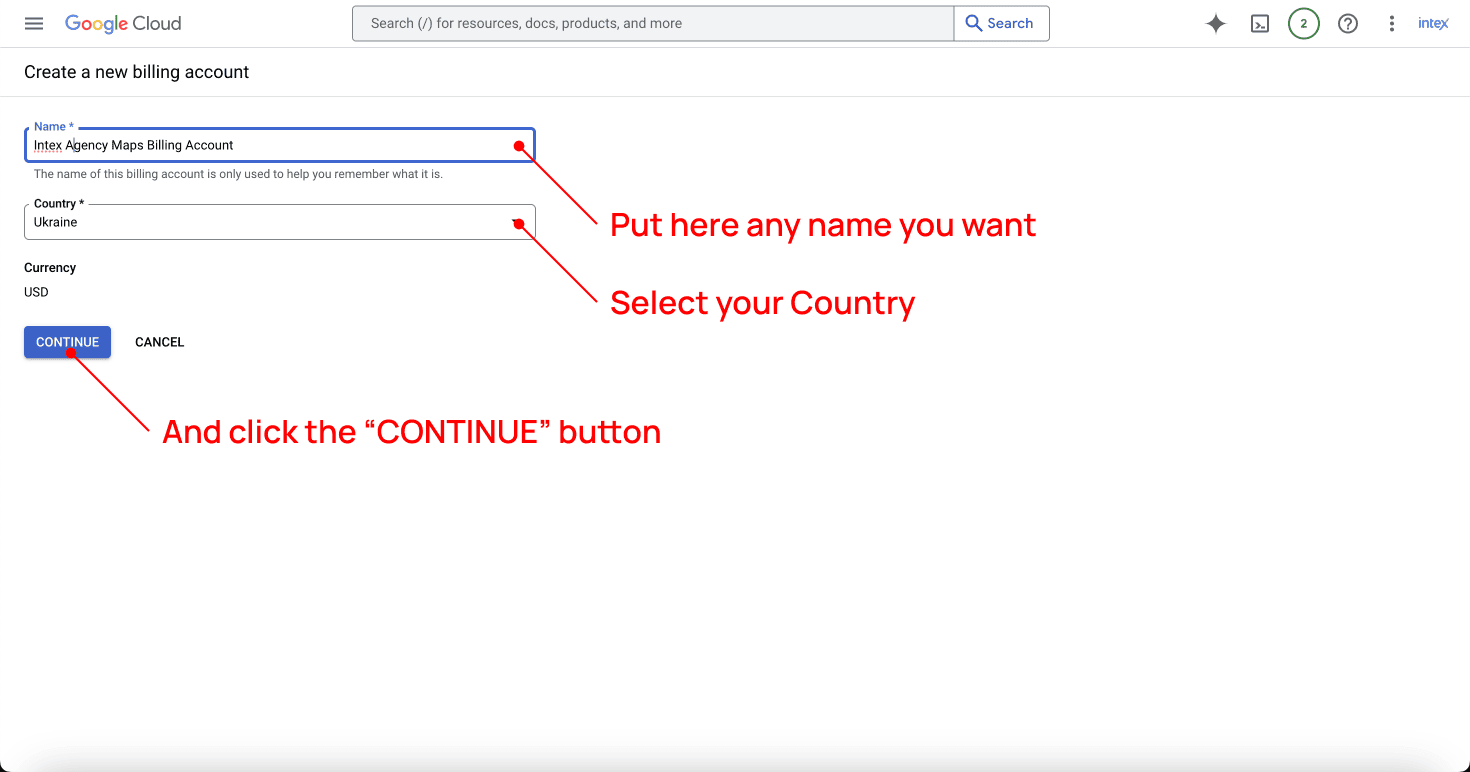
  • Натисніть «Create Billing Account» у спливаючому вікні.
  • Оберіть свою країну, ознайомтеся з умовами та натисніть «Continue».
  • Додайте спосіб оплати (наприклад, кредитну чи дебетову картку).
  • Після введення даних натисніть «Submit», щоб завершити налаштування оплати.
  • Додайте загальну інформацію про ваші потреби.
  • ВАЖЛИВО! Вас запитають про платіжний акаунт. Використайте той, який ми налаштували раніше.

Примітка: не хвилюйтеся щодо несподіваних витрат! Google пропонує $300 безкоштовних кредитів для нових користувачів.
5. Створіть ключ API

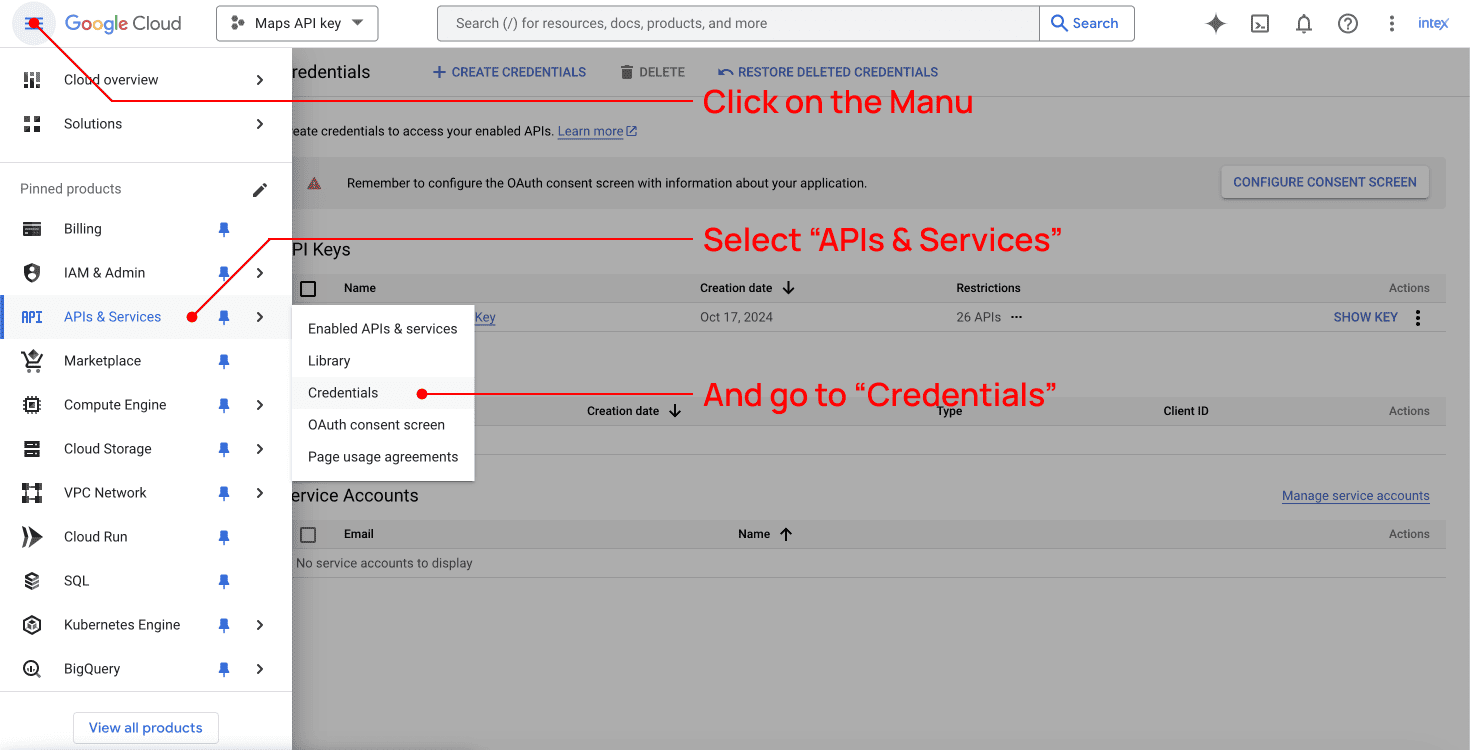
  • Після налаштування оплати перейдіть до розділу «Credentials» у лівому меню під «APIs & Services».
  • Натисніть «Create Credentials», а потім оберіть «API Key».
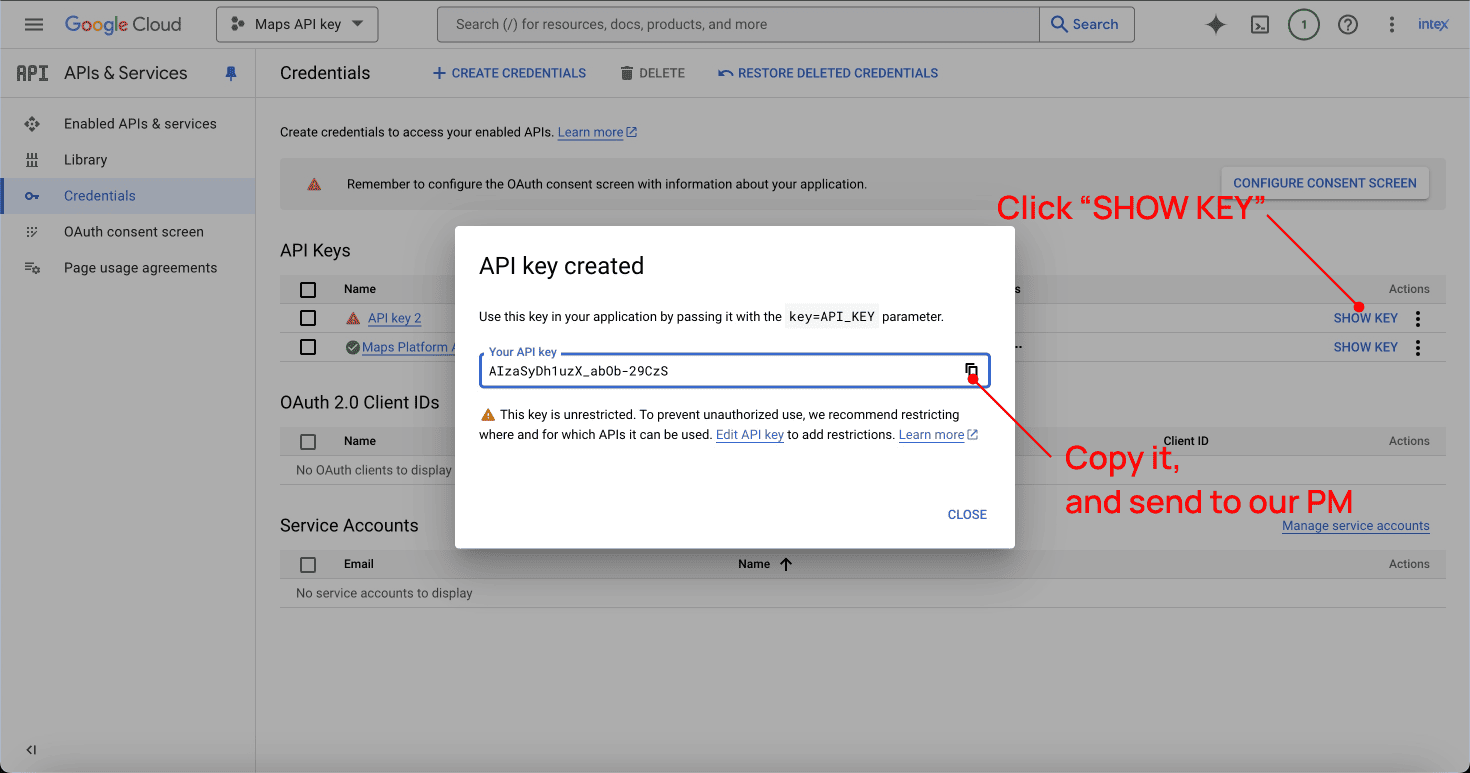
  • Google згенерує для вас новий ключ API.

6. Захистіть свій ключ API за допомогою обмежень (наполегливо рекомендовано)

Щоб захистити свій ключ API та запобігти зловживанням, найкраще його обмежити. Ось як це зробити:

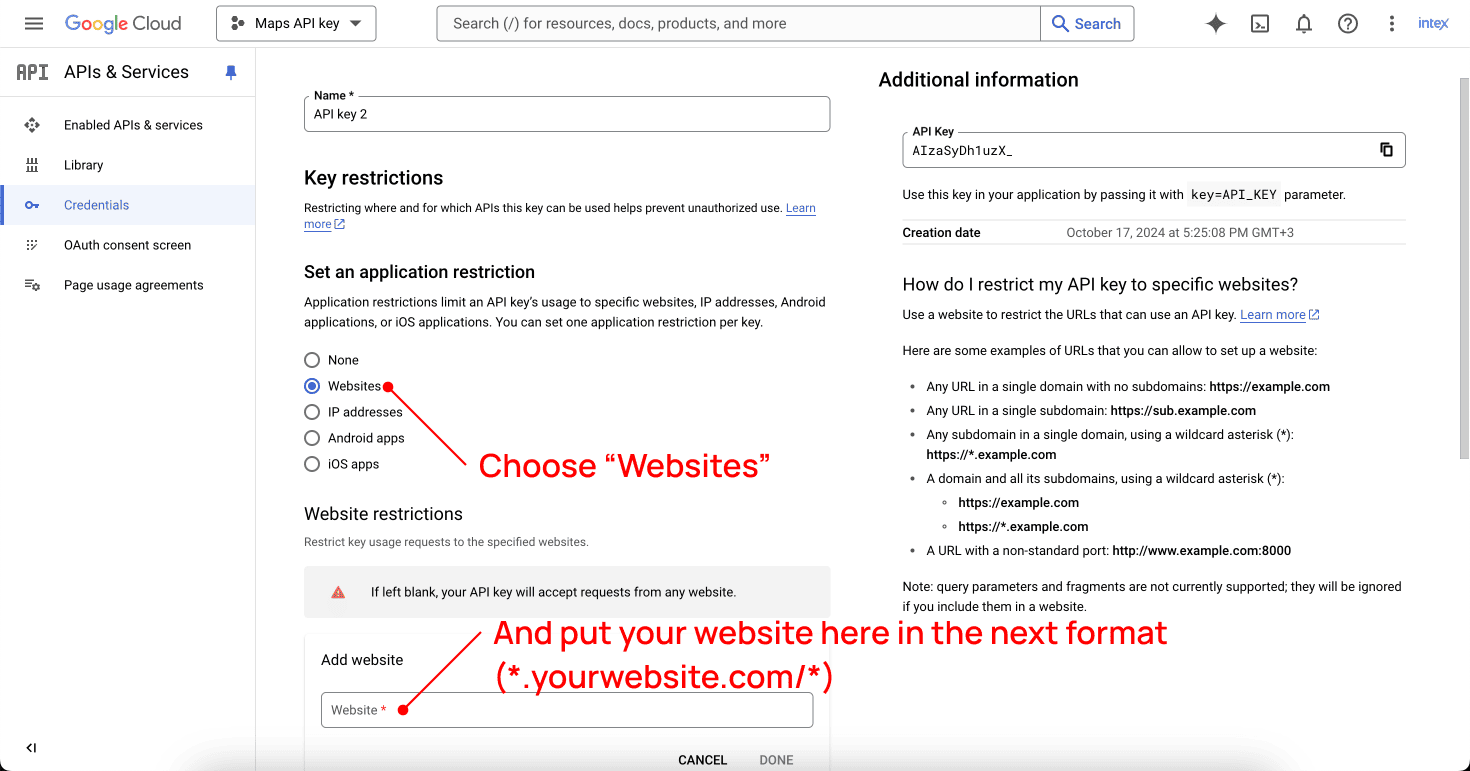
  • У розділі «Credentials» знайдіть свій новий ключ API та клацніть на його назву, щоб відкрити налаштування.
  • У розділі «Key restrictions» оберіть «HTTP referrers (websites)» та додайте домени, які використовуватимуть ключ.

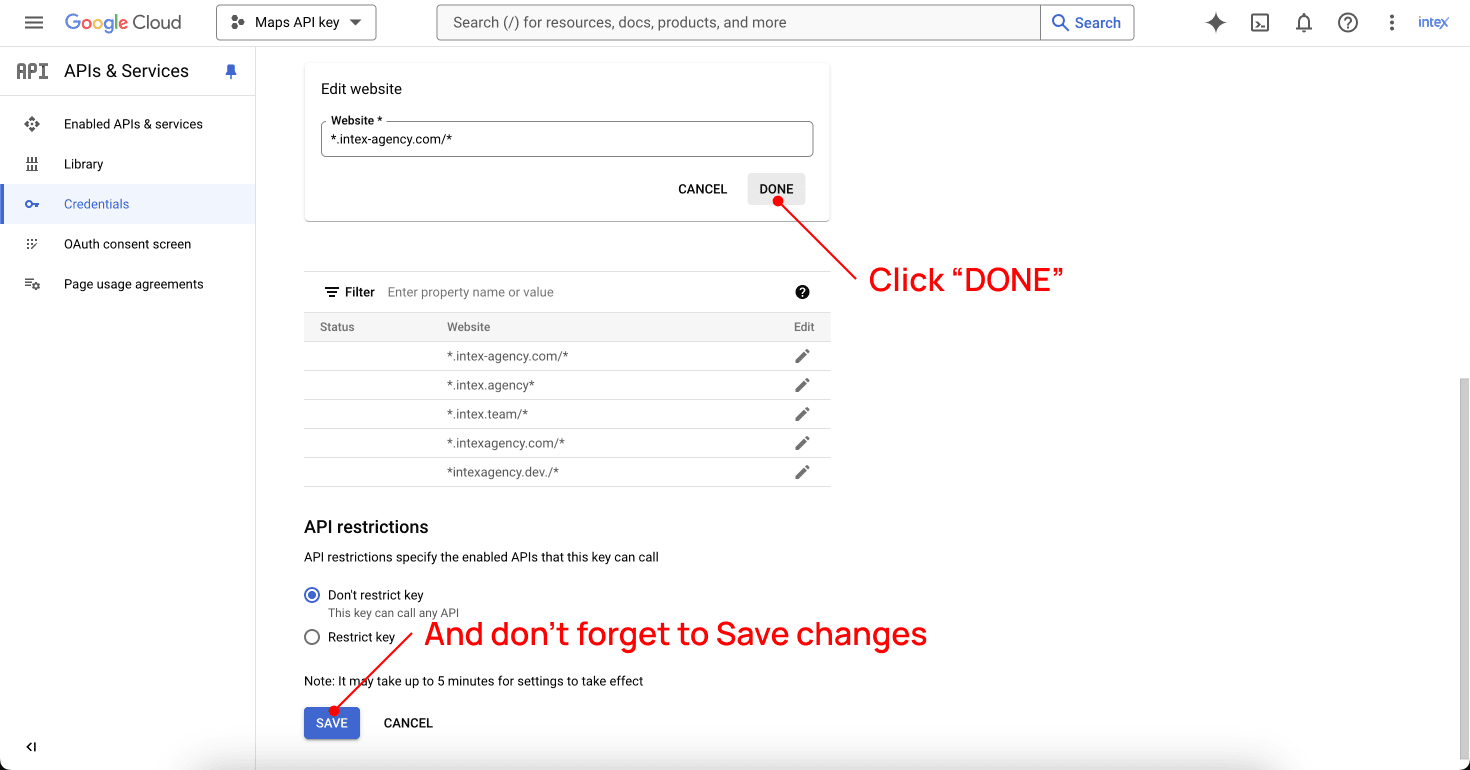
Приклад додавання вашого домену (intex-agency.com):

  • Для основного домену:
    • https://intex-agency.com/*
  • Для субдоменів:
    • https://*.intex-agency.com/*

Порада: завжди додавайте /* у кінці, щоб охопити всі сторінки домену або субдомену.

Після додавання доменів натисніть «Save», щоб застосувати обмеження.

7. Збережіть свій ключ API

Коли ваш ключ API готовий і захищений, скопіюйте його та передайте своєму веброзробнику для інтеграції на сайт.
Поради для клієнтів:

  • Встановіть квоти API: щоб уникнути несподіваних перевитрат, ви можете обмежити кількість запитів, які може виконувати ваш ключ API:
    • Перейдіть до «APIs & Services» → «Dashboard».
    • Клацніть на свій API, а потім оберіть «Quotas» у лівому меню.
    • Налаштуйте ліміти (на день, за хвилину тощо), щоб контролювати дозволену кількість запитів.
    • Після завершення натисніть «Save».
  • Отримуйте сповіщення: ви можете налаштувати моніторинг, щоб отримувати сповіщення, коли наближаєтесь до квот API, що допоможе ефективно керувати використанням.

Навіщо вам потрібен ключ Google Maps API

Дотримуючись цього посібника, ви матимете готовий ключ API для інтеграції Google Maps на свій сайт. Незалежно від того, чи вбудовуєте ви карти для прокладання маршрутів клієнтам, демонструєте локації або додаєте контактну карту, правильне налаштування має вирішальне значення.

Поширені запитання (FAQ)

Чи потрібен платіжний акаунт для використання Google Maps API?
Так, Google вимагає платіжний акаунт, але ви отримаєте $300 безкоштовних кредитів на старт, тож невеликі сайти часто можуть використовувати Google Maps без жодних витрат.

Як контролювати витрати на використання Google Maps?
Ви можете обмежити кількість запитів до API, встановивши квоти й відстежуючи використання. Також обмежте ключ API, щоб запобігти несанкціонованому використанню.

Чи можу я використовувати ключ API на кількох сайтах?
Так, ви можете використовувати його на кількох доменах. Просто додайте кожен домен у розділі обмеження HTTP referrers у налаштуваннях вашого ключа.

Потрібна допомога? Довірте свій сайт та інтеграцію API Intex Agency

Не знаєте, як впровадити свій ключ API, або потрібна допомога у створенні нового сайту з нуля? Команда Intex Agency готова допомогти. Маючи багаторічний досвід у веброзробці, ми спеціалізуємось на безшовній інтеграції API та створенні кастомних, зручних сайтів, що відповідають потребам вашого бізнесу.

Незалежно від того, чи прагнете ви інтегрувати Google Maps, чи запустити абсолютно новий сайт, Intex Agency подбає про все. Зв’яжіться з нами вже сьогодні, щоб розпочати!

Круті речі починаються з
чудових ідей

    Ваше ім'я
    Email
    Ваше повідомлення

    Обговорімо
    We'll contact you soon
    Дякуємо!

    Watch showreel